
EnglishFrancaiseItalianoPortuguesAlemánJaponésCatalán

Utiliza en tus busquedas "Mi iPhone 2G" (Google, Yahoo, Bing,...)

Teneis al fondo de la página FEEDS con información muy interesante:


- ÚLTIMAS NOVEDADES en IPAs

- ÚLTIMAS NOVEDADES EN CYDIA

- Los iPhones más baratos de E-Bay

- Y más... Haz Click para ir a los FEEDS INTERESANTES

INFORMACIÓN IMPORTANTE: abrimos un FORO PAPYRE 6.1 en los foros de "Mi iPhone 2G"

- ¿Tienes dudas, problemas, comentarios sobre tu PAPYRE? Date de alta en nuestro foro PAPYRE y participa. Si teneis alguna duda contadmela por correo a l...@gmail.com GRACIAS

Cómo entrar en modo DFU: Device Firmware Update (Actualización del Firmware del Dispositivo)

El modo DFU no es lo mismo que el modo de Restauración. Lo que hace es ignorar el sistema operativo instalado permitiendo la actualización del mismo (upgrade o downgrade). Cuando se hace imposible restaurar en iTunes la alternativa es entrar en modo DFU.

Cómo entrar en modo DFU:

Método 1
• Conectar el iPhone
encendido al PC
• Apagar el iPhone
• Mantener presionado "POWER" + "HOME" por 10 segundos EXACTOS
• Soltar "POWER" manteniendo "HOME" hasta que el PC señale que ha reconocido un dispositivo USB
• La pantalla permanecerá en negro. Y la restauración deberá funcionar.
Si no lo consigues prueba variando los 10 segundos "EXACTOS" en 9, 8, etc...

Método 2
• Conectar el iPhone encendido al PC
• Mantener "HOME" + "POWER" hasta que el iPhone se apague y mantener presionando otros 10 segundos más. Si el iPhone se enciende habrá que empezar de nuevo y probar presionando por menos de 10 segundos
• Soltar "POWER" y mantener "HOME" hasta que el PC reconozca el iPhone como dispositivo USB.
• Se dice que este método es más susceptible de causar el error 1604 en la restauración. Quién sabe...

Método 3
• Conectar el iPhone
encendido al PC
• Apagar el iPhone
• Presionar "POWER" y mantenerlo presionado. Tan pronto se encienda la pantalla presionar y mantener "HOME"
• Mantener presionado "POWER" + "HOME" por 10 segundos EXACTOS
• Soltar "POWER" y mantener "HOME" hasta que el PC reconozca el iPhone como dispositivo USB.
• La pantalla permanecerá en negro. Y la restauración deberá funcionar.
Si no lo consigues prueba variando los 10 segundos "EXACTOS" en 9, 8, etc...


LEER MÁS...

Actualizando / Liberando mi iPhone 2G a la 2.0.2


PREVIAS

Esta vez vamos a utilizar QuickPwn RC3 (1.5.1) 
Está comprobado que funciona en Vista64 también.
Después del fallo en el intento de actualización / liberación a la 2.01 decido seguir intentandolo y probar con otro sistema y software.
Empezamos con un iPhone 2.0 CUSTOM de Ispazio que he tenido que restaurar modo DFU para salir del "ladrillo" en que se había convertido mi iPhone.

PROCEDIMIENTO
Vuelvo a entrar en modo DFU para restaurar un firmware standar versión 2.02. que previamente me he bajado a mi PC. Asi pues, parto de un iPhone con el firmware 2.02, completamente bloqueado ("jailed": no jailbreak), no activado y no liberado (locked).
Arranco QuickPwn RC3. Y voy cumplimentando las pantallas:
Selecciono mi dispositivo: iPhone 2G
Selecciono el firmware 2.02 que acabo de restaurar en mi iPhone,
Selecciono la opción de instalar CYDIA e INSTALLER
Selecciono la opción de desbloquear "UNLOCK" y llegamos a lo interesante...


Llegamos a esta pantalla donde QuickPwn pone el iPhone en "RECOVERY MODE". Y empieza el concurso de habilidad digital. "Digital" de dedos, vamos. Hay que ir obedeciendo a la pantalla y mostrando cierta coordinación manual; en este orden:
- Presionar "HOME"
- "HOME" + "POWER"
- Soltar "POWER" pero mantenemos "HOME".
Si la secuencia de pulsaciones, ha sido la correcta. (A mi me costó 2 intentos) el programa empieza el proceso de "Jailbreak" (desbloqueo para aplicaciones), activación y por último reinicia el iPhone.
Después del reinicio da gusto verlo ejecutar "BOOTNEUTER" para realizar la liberación de la SIM (unlock).
Es mucho más fácil de lo que parece, unicamente hay que estar un poco agil y hábil en la parte en la que va pidiendo las pulsaciones. Hay que estar preparado para reaccionar según lo pide en pantalla.

Termina la ejecución de "BOOTNEUTER", y ¡Voilá! iPhone liberado en la 2.0.2.

Después, cambiamos el idioma del teclado a Español, nos conectamos el WiFi (sin problema) y precedemos a instalar la fuente (Source) "COMMUNITY SOURCES" en CYDIA e instalamos el OPENSSH y la aplicacion BOSS PREFS. (Como hacemos siempre nada más actualizar el firmware)


LEER MÁS...
Actualizando / Liberando mi iPhone 2G a la 2.0.2Si te ha gustado este post, COMPARTELO...SocialTwist Tell-a-Friend

La Accidentada actualización-liberación 2G desde 2.0.a 2.01

ATENCIÓN: Este procedimiento NO FUNCIONÓ

La versión 2.0 ha sido una pequeña decepción, por lo que nada más tener noticia de la posibilidad de actualizar a 2.01 me pongo a ello. Hay ventajas objetivas además: vuelve “INSTALLER” y podemos aprovechar para modificar los tamaños de las particiones datos/programas.

DESCARGAS
WinPwn 2.0.0.4
Firmware iPhone 2.01
Bootloaders: bl39.bin y bl46.bin

PREPARATORIAS
- Si tienes una versión anterior de WinPwn instalada en tu PC debes desinstalarla por completo antes de la instalación de la nueva.
- iTunes: Necesitamos la última versión de iTunes (7.7)
- WinPwn realiza un consumo intensivo de memoria cuando extrae los .ipsw. Cerrar aplicaciones no necesarias.
- Tener preparado el firmware 2.0 del iPhone: “iPhone1,1_2.0_5A347_Restore.ipsw”
- Si al iniciar WinPwn sale el error "The application failed to initialize properly (0xc0000135)", necesitas instalar previamente el Framework .NET Version 2.0 de Microsoft.

PROCEDIMIENTO

Instalamos WinPwn y conectamos el iPhone al PC.

Pulsamos “BROWSE .ipsw”


Seleccionamos el firmware 2.0.1 y hacemos click en “Abrir”


Hacemos click en “IPSW Builder”


Seleccionamos “Install Cydia”, “Installer” y “YouTube activation fix” (si tienes contrato con alguna compañía, no selecciones el parche de YouTube).


Sólo para iPhone, selecionamos la etiqueta Advanced con los valores de la imagen.
Hay que cargar los ficheros de bootloader de donde los hayamos grabado en nuestro disco duro.


Click en la pestaña "Custom Images", y seleccionamos “Use Custom Pictures”
si es que queremos utilizar imagenes propias.


Click en la pestaña "Partition Resizer" y movemos la barra para modificar la partición de programas de iPhone. ¡ATENCION! requiere por lo menos 510Mbs para que no genere un error al crear el firmware modificado. Lo pongo en 707 porque Cydia requiere 600 y algo mas.


Haz Click en "Build .ipsw" y selecionamos el lugar donde guardaremos el nuevo firmware.


La construcción del nuevo firmware modificado empezará ahora mismo.
Al finalizar ofrece el mensaje:


Hemos creado nuestra versión custom del firmware 2.01


Haz Click en iPwner y  selecciona el firmware CUSTOM que acabamos de crear. ¡Ojo, no confundirse y seleccionar el firmware "STANDARD"


Aparece el mensaje:


Sólo queda poner el iPhone en modo DFU, abrir iTunes y cuando nos ofrezca la oportunidad de "Restaurar" elegimos "RESTAURAR" + SHIFT para poder seleccionar el fichero de firmware CUSTOM 2.01 que hemos creado.

Para entrar en modo DFU no se recomienda utilizar ninguna herramienta (Ziphone). Debe ser un DFU "hardware puro" a base de presionar los botones del dispositivo.
Para conseguirlo, presionar "POWER" + "HOME" durante 10 segundos. Cuando se apague el iPhone soltar inmediatamente el "POWER" y continuar con "HOME" durante otros 10 segundos. iTunes deberá reconocer al iPhone via USB y la pantalla del iPhone mantenerse completamente en negro.
Si ves la pantalla de "Docking" (icono iTunes y cable USB) has entrado en "Recovery Mode" y no en "DFU". Repite el intento y paciencia.

En modo DFU, ya sólo queda arrancar iTunes 7.7 y hacer el "Restore" con SHIFT del firmware 2.01 CUSTOM.
Si el dispositivo ya ha sido PWneado previamente (versión anterior, por ejemplo) no es necesario el modo DFU, sino que bastará con un "Recovery Mode". Si una no funciona, prueba la otra opción.


Pues bién, NO CONSIGO HACERLO FUNCIONAR CON LA VERSION CUSTOM 2.01. Después de varios intentos, desisto y con esfuerzo consigo restaurarlo a la versión CUSTOM Ispazio 2.0 (que era la que tenía).

Posibles causas del fallo:
- Partir de la versión CUSTOM 2.0 preparada por Ispazio
- Es mejor no alterar el tamaño de la partición de datos/programas
- Cómo ya había sido PWneado, quizá valía con un "Recovery" simple
- El modo DFU es complicado con los nervios (10 segundos de "HOME"+"POWER", 10 segundos de "POWER", Escuchar "beep" de USB con iPhone todo negro y soltar inmediatamente).

Asi, pues me encuento con un iPhone en la CUSTOM 2.0, sin datos ni aplicaciones.
Cómo la versión 2.02 también está disponible decido tirar hacia adelante y ver si puedo actualizarlo a dicha versión.
Por otro lado, el funcionamiento de la versión 2.0 (CUSTOM), no ha sido muy bueno.


LEER MÁS...
La Accidentada actualización-liberación 2G desde 2.0.a 2.01Si te ha gustado este post, COMPARTELO...SocialTwist Tell-a-Friend

Modo de Restauración (Restore Mode)

Cuando las cosas van mal hay veces que es necesario restaurar el iPhone a su situación de fabrica para empezar el proceso de nuevo. Vamos a explicar como restaurar el iPhone a su situación de fabrica mediante iTunes.
(iTunes 7.4 o superior para el firmware 1.1.1 y 1.1.2. e iTunes 7.5 o superior para versiones 1.1.3 y 1.1.4.)

1. Conecta el iPhone al PC con iTunes encendido
2. iTunes reconocerá el telefono, y lo seleccionas
3. Haz Click en el botón "RESTORE" y acepta las opciones que te presenta iTunes. iTunes descargará por defecto la última versión del firmware y restaurará el dispositivo.
Si necesitas restaurar a una versión concreta del firmware usarás "RESTORE"+SHIFT que te da la opción de seleccionar el fichero de firmware deseado.

PROBLEMAS:
Si hay problemas con la restauración, la opción es probar con el modo DFU, que puede conseguir una restauración exitosa.

Errores 1011, 1013, 1015: al final del proceso de restauración: El firmware del modem no ha podido ser actualizado. Si lo que estás haciendo es un downgrade (bajar de la 1.1.4 a la 1.1.3) es normal. Necesitarás un programa (jailbreak 1.1.2) para arrancar el iPhone al finalizar el downgrade.
Si el iPhone da un mensaje de "necesita reparación" después de un restore probablemente tienes un iPhone con fallo de hardware.

Error 1602, 1603: Suele significar que el iPhone ha perdido la comunicación con el PC. Reinciar el PC o el servicio "Apple Mobile Device", puede resolverlo. A veces no queda más remedio que reinstalar iTunes.
A veces intentar el restore sin la tarjeta SIM dentro puede dar buenos resultados.

Error 1604: ver http://support.apple.com/kb/TS1458


Error 1, 2, 3, 6 o numeros inferiores a 99: El telefono no pudo entrar en mode de restauración. Poner el teléfono en modo DFU y volver a intentarlo.


LEER MÁS...
Modo de Restauración (Restore Mode)Si te ha gustado este post, COMPARTELO...SocialTwist Tell-a-Friend

EBOOKS: Correcciones

Los libros para la aplicación "EBOOKS" deben depositarse en

\\var\mobile\Media\eBooks
(¡Ojo! Mayusculas-minusculas)
Y NO en
\\private\var\root\Media\EBooks


LEER MÁS...
EBOOKS: CorreccionesSi te ha gustado este post, COMPARTELO...SocialTwist Tell-a-Friend

Como cambiar el TONO para los SMS (Mensajes de Texto)

El archivo de sonido que vamos a utilizar como nuevo tono para los SMS no conviene que supere los 6 segundos.
Lo primero es convertir el archivo de sonido que deseamos nos avise cada vez que tengamos un mensaje de texto, al formato AIFF. En iTunes previamente debemos haber configurado en EDICION-PREFERENCIAS-(botón)CONFIGURACION DE IMPORTACION-Codificador AIFF, la opción para que nos muestre la opción de conversión a dicho formato. iTunes utiliza los componentes de QuickTime para la conversión, por lo que si no podemos realizarla deberemos actualizar QuickTime a la versión 7 si es posible.

Incorporamos el archivo a nuestra libreria de Musica en iTunes y con botón derecho mostramos el menú de propiedades donde elegiremos "Crear versión de AIFF".


Vemos como lo aloja al principio de la lista de "Añadidos Recientemente" y con la opción (botón derecho) de "Mostrar ruta en Explorador de Archivos" lo localizamos facilmente. Con el explorador abierto cambiamos su extensión ".AIF" por ".CAF".

Ya tenemos el archivo preparado.No he podido encontrar una forma de superar la limitación de los 6 tonos disponibles para el aviso de los mensajes SMS, por lo que tendremos que sustituir "machando encima" uno de los 6 tonos existentes en nuestro iPhone. Nos conectamos por T-PoT o SSH (WinSCP) al iPhone y buscamos el directorio
\\System\Library\Audio\UISounds\
donde encontramos entre otros los archivos
sms-receivedN.caf
siendo N los números del 1 al 6 (correspondientes a los 6 tonos existentes).
Por buena práctica, hacemos una copia del que queramos sustituir. Yo me decanto por el número 6 "Electrónico" y lo renombro como "sms-received6.caf.ORIGINAL".
Luego copio mi archivo al directorio del iPhone con el nombre "sms-received6.caf"

Reincio el iPhone y ya puedo ir a AJUSTES-SONIDOS-MENSAJES DE TEXTO para seleccionar el sonido que figura como "Electrónico" pero que será el que he sustituido.


LEER MÁS...
Como cambiar el TONO para los SMS (Mensajes de Texto)Si te ha gustado este post, COMPARTELO...SocialTwist Tell-a-Friend

Sustituir los LOGOS del CARRIER en la versión 2.0


Parece ser que como en la versión 2.0 ya existen iPhones oficiales de Telefónica, su nombre de carrier ya no es "desconocido" (Unknown) para el dispositivo, y por ello cambia la ubicación de los archivos PNG que muestran el carrier.

Ver: Cambiando los logos del Operador Telefónico y de EDGE

Ahora se encuentran en:

/User/Library/Carrier Bundles/Telefonica_es.bundle

Los ficheros a sustituir son:
Default_CARRIER_movistar.png
FSO_CARRIER_movistar.png


Para celebrarlo he creado unos LOGOS nuevos para MOVISTAR de Telefónica que creo tienen buena pinta:

Puedes bajartelos:
Default_CARRIER_movistar5.png
FSO_CARRIER_movistar5.png


LEER MÁS...
Sustituir los LOGOS del CARRIER en la versión 2.0Si te ha gustado este post, COMPARTELO...SocialTwist Tell-a-Friend

Desbloqueo y actualización de teléfono nuevo a firmware 2.0


Aprovechando que tengo un telefono sin estrenar (1.1.2 OTB) decido proceder a su actualización, jailbreaking y liberación. Esto me permite mantener mi otro teléfono en la versión 1.1.4, con todas sus aplicaciones instaladas; e ir comparando uno con otro.

Cómo la documentación siempre habla de actualizar desde la 1.1.4 a la 2.0; lo primero que tengo que hacer es actualizar mi telefono 1.1.2 OTB a la 1.1.4.

Para ello, tengo que conectar el telefono al PC, y entrar en modo DFU (pulsando HOME+POWER durante 10 segundos y luego soltar POWER). Cómo a veces se hace dificil entrar en modo DFU, te puedes ayudar por ejemplo con el programa Ziphone 3.0 usando su opción "Entrar en modo DFU".

Al entrar el iPhone en modo DFU, iTunes lo detecta y responde:


Pulsamos "BUSCAR"


Aceptamos y elegimos "RESTAURAR"+SHIFT, y seleccionamos el fichero del firmware 1.1.4


Durante varios minutos trabaja restaurando el firmware hasta que sale un mensaje de reboot y “dejelo conectado”


Llegamos a esta pantalla, lo que supone que tengo un iPhone con el firmware 1.1.4, SIN ACTIVAR, Y BLOQUEADO.

Ahora vamos a proceder a su actualización a 2.0, desbloqueo de aplicaciones ("jailbreak") y liberación de SIM. Para ello utilizaremos el programa WINPWIN 1.0 RC1, que tendremos instalado en el PC. Lo arrancamos y pulsamos "BROWSE .ipsw"


Con el iPhone conectado, seleccionamos el fichero de firmware 1.1.4, el mismo que acabamos de utilizar para actualizar nuestro telefono. Al pulsar "ENTER", WinPWN procederá a "reconocer" el fichero de firmware que está instalado en nuestro iPhone.


Después de que lo haya reconocido pulsamos "iPwner". El programa pondrá el Iphone en "Restoration Mode" (si recibes un mensaje diciendo que el programa no es capaz de hacerlo, ayudale manualmente pulsando HOME+POWER hasta que salga el icono de iTunes con el cable de conexión debajo). Se lanzará la restauración.
En el iPhone empezarán a ejecutarse instrucciones que veremos correr por la pantalla como lineas de texto blancas sobre fondo negro. Al terminar la operación el iPhone se reiniciará y aparecerá el logo de WinPwn (la piña) en lugar de la manzana. Mientras en el PC, el programa WinPWN también irá informando del avance de la operación que finalizará con el mensaje: “Your iPhone has been pwned”.


Ya tenemos el iPhone "PWNizado"

Continuamos, con la actualización a la versión 2.0 liberada. Para ello tenemos que poner el iPhone en modo de restauración ("Restoration Mode"). Con el iPhone conectado por el cable USB al PC, pulsamos HOME + POWER hasta que en la pantalla del iPhone veamos el icono de iTunes con el cable de conexión debajo. En ese momento iTunes habrá detectado nuestro iPhone en modo de restauración:


"Se ha detectado un iPhone en Recovery Mode, debe restaurarse antes de ser usado con iTunes"

Vamos al programa iTunes y seleccionamos el botón "Restaurar" + SHIFT, lo que nos permite elegir el fichero de firmware que queremos restaurar. Seleccionamos el fichero de la versión 2.0 CUSTOMIZADO por iSpazio (NO el fichero estandar de iPhone) que previamente nos habremos descargado en el PC.
Se iniciará el proceso de actualización que llevará un poco más de tiempo que lo habitual.


iTunes hace su trabajo, restaurando el firmware:


Al terminar tenemos un iPhone 2.0 (custom) ACTIVADO, DESBLOQUEADO (JAILBROKEN) Y LIBEARADO DE SIM; con el software Cydia (parecido al INSTALLER, que podrá instalarse en breve). Importante: Para realizar la operativa con el firmware 1.1.4 necesitamos iTunes 7.6 o inferior, pero para realizar la actualización a la 2.0 (ya sea CUSTOM o no) necesitamos iTunes 7.7; lo que implica tener a mano ambas versiones y realizar la actualización de iTunes a mitad de la operación.

Al terminar la operación de restauración en iTunes, en el iPhone se ultima el proceso de liberación y jailbreak, vemos que nos muestra los siguientes mensajes:
"Flashing Bootloader" (DO NOT INTERRUPT)
"Flashing Baseband (TAKES 2 MINUTES)"
Success
Autoreboot.

Al reiniciar el iPhone, ya liberado y en la version 2.0 (CUSTOM), iTunes presenta el siguiente mensaje:


Dado que no tnego datos que restaurar en él elijo configurarlo como un nuevo iPhone y darle un nuevo nombre:


Como vemos iTunes nos informa de que tenemos un iPhone liberado en la versión 2.0.

Hacemos el checklist, y comprobamos que en principio, todo funciona.
Tenemos un iPhone 2G en versión 2.0
En la primera conexión con iTunes recibimos este mensaje:
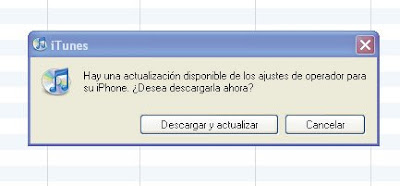


Podemos permitirle la descarga de "ajustes de operador" porque no afecta para nada al funcionamiento o a la situación de jailbreak y liberación del telefono.


LEER MÁS...
Desbloqueo y actualización de teléfono nuevo a firmware 2.0Si te ha gustado este post, COMPARTELO...SocialTwist Tell-a-Friend

Mejoras del Firmware 2.0


• Soporte para aplicaciones de terceros
• Nueva tienda App Store
• Soporte para Microsoft Exchange ActiveSync
- Correo electrónico “push”
- Contactos “push” con función de búsqueda en la lista global de direcciones
- Calendarios “push” con invitaciones a reuniones y citas
- Políticas de códigos
- Borrado remoto
- Servicio Autodiscovery (Exchange Server 2007)
• Compatibilidad con Cisco IPSec VPN
• Seguridad WPA/WPA2 Empresa con autenticación 802.1x
• Soporte para certificados e identidades
• Configuración del dispositivo mediante perfiles de configuración
• Compatibilidad con MobileMe
- Correo electrónico “push”
- Contactos “push”
- Calendarios “push”
- Favoritos
• Mejoras en las aplicaciones Mail, Contacts y Calendars
- Eliminación y traslado masivo de mensajes
- Visualización de archivos adjuntos de Microsoft PowerPoint e iWork
- Soporte para el envío de copias ocultas (CCO)
- Configuración más sencilla de cuentas POP/IMAP
- Varios calendarios
- Visualización de las personas invitadas a una reunión o cita
- Búsqueda de contactos
- Importación de contactos de la SIM
- Nuevos ajustes de las aplicaciones Mail, Contacts y Calendars
• Almacenamiento de imágenes en la fototeca desde Safari y Mail
• Calculadora científica en la modalidad de orientación horizontal
• Controles parentales/restricciones
• Nuevos idiomas, diccionarios, teclados y métodos de entrada
• Activación de la conexión Wi-Fi en el modo Avión
• Pulsar en la barra de estado lleva al inicio de la página
• Sincronización de contactos de Google con iTunes
• Corrección de errores

Para obtener instrucciones detalladas y descripciones de las distintas funciones del iPhone, consulte el manual del usuario del iPhone en: http://www.apple.com/es/support/manuals/iphone/

Para obtener más información acerca del iPhone, visite: http://www.apple.com/es/iphone/


Para solucionar los problemas del iPhone o consultar información de soporte adicional, vaya a: http://www.apple.com/es/support/iphone


Para obtener información acerca del contenido de seguridad de esta actualización, visite la siguiente página: http://support.apple.com/kb/HT1222?


LEER MÁS...
Mejoras del Firmware 2.0Si te ha gustado este post, COMPARTELO...SocialTwist Tell-a-Friend

Aplicaciones geniales: iTransmogrify

Es un bookmarklet de SAFARI que permite la transformacion de contenidos Flash para el iPhone. Contenidos que de otra forma no podrian visualizarse por la incapacidad del dispositivo.
Es una de las mejoras que se siguen esperando en cada actualizaciòn del firmware, lo mismo que el "copiar y pegar".
Se puede instalar accediendo a la página http://code.google.com/p/itransmogrify/ incluso desde el propio iPhone:

- Se añade el bookmark y luego se edita, seleccionando la parte en AZUL y tecleando DELETE para borrarla.

No necesita instalar actualizaciones puesto que va actualizandose en el propio link a donde apunta.


LEER MÁS...
Aplicaciones geniales: iTransmogrifySi te ha gustado este post, COMPARTELO...SocialTwist Tell-a-Friend

Fallo al Actualizar la versión de OpenSSH

Al actualizar en el IPHONE el oftware de OpenSSH a la versión 4.6p1-2, el acceso SSH mediante  WinSCP deja de funcionar con error “connection refused”.

NO FUNCIONA

RESOLUCION:
Desinstalando e instalando la versión anterior 4.6p1-1 de OpenSSH en INSTALLER


LEER MÁS...
Fallo al Actualizar la versión de OpenSSHSi te ha gustado este post, COMPARTELO...SocialTwist Tell-a-Friend

Amplificar SONIDO


Algunos nos quejamos de que el volumen máximo del iPhone deja bastante que desear sobre todo en cuestión de timbres y ringtones.

El fichero

/System/Library/Frameworks/Celestial.framework/SystemSoundMaximumVolume.plist
incluye el siguiente código


Cambiamos todos los valores a "1", excepto la clave global que lo pasamos a !1.5!


LEER MÁS...
Amplificar SONIDOSi te ha gustado este post, COMPARTELO...SocialTwist Tell-a-Friend

Configuraciones MMS para mensajes multimedia

Si instalas algun programa para la recepción/envío de MMS, necesitarás los valores de configuración:

MOVISTAR:
MMSC: http://mms.movistar.com
PROXY: 10.138.255.5:8080
APN: mms.movistar.es
USERNAME: MOVISTAR@mms
PASSWORD: MOVISTAR

ORANGE:
MMSC: http://mms.amena.com
PROXY: 172.022.188.025:8080
APN: amenamms
USERNAME: MMS  mms (minusculas)
PASSWORD: AMENA amena (minusculas)

VODAFONE:
MMSC: http://mmsc.vodafone.es/servlets/mms
PROXY: 212.73.32.10
APN: mms.vodafone.net
USERNAME: wap@wap
PASSWORD: wap125

YOIGO
MMSC: http://mms
PROXY: 193.209.134.141
APN: mms
PUERTO: 80
USERNAME: En Blanco
PASSWORD: En Blanco


Operador Movistar Vodafone Amena
Nombre de conexión Movistar MMS Vodafone MMS Amena MMS
Portador de datos GPRS GPRS GPRS
Nombre punto de acceso mms.movistar.es mms.vodfone.net Amenamms
Nombre de usuario MOVISTAR@mms wap@wap MMS
Petición de contraseña No No No
Contraseña MOVISTAR Wap125 AMENA
Autentificación Normal Normal Normal
Dirección IP Pasarela 10.138.255.001 212.73.32.10 172.22.188.25
Página de inicio http://mms.movistar.com http://mmsc.vodafone.es/servlets/mmshttp://mms.amena.com
Seguridad Conexión Desactivada Desactivada Desactivada
Modo de sesión Permanente Permanente Permanente


MODIFICACION 2009/01/09

ENTELPCS Chile
MMSC: http://mmsc.entelpcs.clPROXY: 010.099.000.010:8080
APN: mms.entelpcs.cl
USERNAME: entelmms
PASSWORD: entelpcs

ARGENTINA PERSONAL

MMSC: http://mms.personal.com (colocar http:// , no olvidar)
PROXY: 172.025.007.031:8080

APN: mms
USERNAME: :mms
PASSWORD: mms

(image size:medium o low para Swirly)

TELCEL Mexico

MMSC: http://mms.itelcel.com/servlets/mms
PROXY: 148.233.151.240:8080

APN: mms.itelcel.com
USERNAME: mmsgprs
PASSWORD: mmsgprs2003

CLARO Honduras

MMSC: http://10.6.32.27/servlets/mms

PROXY: 10.6.32.2

APN:mms.megatel.hn

USERNAME: mmsmegatel
PASSWORD: :mmsmegatel


LEER MÁS...
Configuraciones MMS para mensajes multimediaSi te ha gustado este post, COMPARTELO...SocialTwist Tell-a-Friend

Eliminar “CALL FORWARDING ACTIVE” (Reenvio de Llamada)

En la versión 1.1.3 en algunos casos se queda "encasquillada" la opción de reenvio de llamada, lo que genera, como poco, mensajes en pantalla un poco molestos.

Para solucionarlo añadimos en INSTALLER la fuente:

http://www.sendowski.de/iphone
Para acceder a la instalación de "ForwardMSGfix 1.1.3"

Pues, NO FUNCIONA

SOLUCIÓN:
Nos conectamos por SSH y modificamos en CARRIER.PLIST
Ver http://miphone2g.blogspot.com/2008/02/cambiando-los-logos-del-operador.html

Cambiamos los valores de las claves "ShowCallForwarded" y "ShowCallForwarding" a <false/>


LEER MÁS...
Eliminar “CALL FORWARDING ACTIVE” (Reenvio de Llamada)Si te ha gustado este post, COMPARTELO...SocialTwist Tell-a-Friend

Aplicaciones geniales: BOSS PREFS


"BOSS PREFS" es una aplicación imprescindible. La encontraremos añadiendo el repositorio
http://sleepers.net/iphonerepo


Ni más ni menos que ofrece a un único tap la conexión/desconexión de los servicios más importantes del iPhone (EDGE,WiFi, Bluetooth,...), más algun que otro "tweak" (esconder iconos, conectar "bateria numerica", etc...), más la posibilidad de configurar la conexión/desconexión de los otros servicios que tengamos instalados en el iPhone.
Dicho así a lo mejor no parece muy impresionante pero:


- Permite ahorrar bateria desconectando servicios innececesarios (bluetooth, SSH)
- Ver de forma cómoda la DIRECCION IP del Iphone (tanto en Wifi como en GPRS/EDGE)
- Reiniciar el telefono sin necesidad de apagar el iPhone
- Ahorrar dinero, desconectando de forma sencilla el servicio GPRS para evitar consumos no deseados.
- Si tienes varias cuentas de correo configuradas permite tambien conectarlas/desconectarlas.
- Muestra el disco duro disponible

Y además tiene extensiones que pueden instalarse para añadir el control de más servicios.


LEER MÁS...
Aplicaciones geniales: BOSS PREFSSi te ha gustado este post, COMPARTELO...SocialTwist Tell-a-Friend

Vistas de página en total

ÚLTIMAS NOVEDADES en CYDIA

Los contenidos más RECIENTES

NOVEDADES en IPAS cortesía de "Aloware Corporation Inc"

Archivo del Blog

Los iPhone 3G LIBRES de Origen MAS BARATOS disponibles para ESPAÑA

FEEDJIT Live Traffic Feed

UBIK está en http://miiphone2g.ubik.net/" " WINKSITE está en http://winksite.mobi/LARdT/miphone2g" " INTERSQUASH está en http://www.intersquash.com/feed/d664d5a2

  © Blogger template Psi by Ourblogtemplates.com 2008

Back to TOP  

Creative Commons License
Mi iPhone 2G by LARdT is licensed under a Creative Commons Reconocimiento-No comercial-Compartir bajo la misma licencia 3.0 España License.