EnglishFrancaiseItalianoPortuguesAlemánJaponésCatalán

Utiliza en tus busquedas "Mi iPhone 2G" (Google, Yahoo, Bing,...)

Teneis al fondo de la página FEEDS con información muy interesante:


- ÚLTIMAS NOVEDADES en IPAs

- ÚLTIMAS NOVEDADES EN CYDIA

- Los iPhones más baratos de E-Bay

- Y más... Haz Click para ir a los FEEDS INTERESANTES

INFORMACIÓN IMPORTANTE: abrimos un FORO PAPYRE 6.1 en los foros de "Mi iPhone 2G"

- ¿Tienes dudas, problemas, comentarios sobre tu PAPYRE? Date de alta en nuestro foro PAPYRE y participa. Si teneis alguna duda contadmela por correo a l...@gmail.com GRACIAS
Mostrando entradas con la etiqueta ringtones/tonos. Mostrar todas las entradas

Crear RINGTONES Gratis via iTunes

Sistema iTUNES


1.- Elegir el archivo (MP3, WMedia, etc...) y arrastrarlo a iTunes. Conviene empezar a reproducirlo dándole al play.

2.- Una vez abierto en iTunes selecciono el archivo, abro el menú
Advanced y luego selecciono la opción Convert Selection to AAC.
iTunes automáticamente comenzara a convertir el archivo y cuando termine lo seleccionara y lo empezara a reproducirautomáticamente. El que aparece abajo es el nuevo archivo y es
el que necesitaremos.
En caso de duda podemos ir a la carpeta "Añadidos recientemente" y allí estarán los dos. Si vemos las propiedades, uno de ellos es el fichero AAC.


3.- Seleccionas el nuevo archivo creado y luego buscas en el menú File la opción "Show in Windows Browser" y te aparecerá la ubicación del nuevo archivo. O con boton derecho, posicionado encima de la
ruta del archivo en "Información del archivo" te da la opción de copiarla.
Suele ser una ruta larga y complicada como esta:

"C:\Documents and Settings\lardt\Mis documentos\Mi música\iTunes\iTunes Music\Light Of The World\Soul Funk & Disco Classics\London Town.m4a"

4.- Como verás el archivo aparece con extensión ".M4A", la cual deberás renombrar a ".M4R". Si tienes la versión 7.4.1 de iTunes o superior NO LO RENOMBRES, UNICAMENTE si tienes un iTunes anterior.

5.- Ahora conecta tu iPhone al iTunes y selecciona la ficha Ringtones y luego selecciona el nuevo ringtone que haz creado. Procede a sincronizar.

¡¡¡Y OJO!!!
NO FUNCIONA. Resulta que solo me permite tener 1 ringtone "personalizado".
Importando via Itunes, convierte a AAC pero solo sale 1 de ellos repetido tantas veces como ficheros haya. Es decir, si sincronizo 5 ficheros distintos, me aparece
5 veces el mismo fichero. (El último de la cola de sincronización).

SOLUCION:
Via SSH subir el fichero renombrado como NOMBRE” “.M4R (con espacio antes de la extension) a
Library/Ringtones
y aparecera dentro de los Ringtones por defecto. Hay que darle derechos de archivo OCTAL 0664.

También funciona en IPHONE 2.x, ver Como añadir RINGTONES (tonos) al iPhone de forma rápida.


LEER MÁS...
Crear RINGTONES Gratis via iTunesSi te ha gustado este post, COMPARTELO...SocialTwist Tell-a-Friend

PROBLEMA: No suenan los RINGTONES (TONOS)

Observo que en mi iPhone recién actualizado/liberado a la 1.1.3 no funcionan los ringtones. Para arreglarlo lo que hay que hacer es desde el Installer ir a INSTALL-SOURCES e instalar el source (fuente) de BigBoss Beta.
Luego ir al grupo Tweaks 1.1.3 e instalar el ‘1.1.3 Ringtone Fix’ y los tonos volverán a sonar.


LEER MÁS...
PROBLEMA: No suenan los RINGTONES (TONOS)Si te ha gustado este post, COMPARTELO...SocialTwist Tell-a-Friend

Nuevos tonos (ringtones) gratis para tu iPhone 3G y 2G en NAKKO.com


Teneis nuevos tonos gratis en la taquilla de LARdT en NAKKO. Y parece que están teniendo bastante tirón porque han tenido varias descargas en pocos minutos. Podeis acceder pulsando el icono de"TONOS" de la barra lateral izquierda.


LEER MÁS...

Nuevos TONOS y BOOTLOGOS de “Mi iPhone 2G (¡Y también 3G!)

pulsa para TONOS pulsa para LOGOS Teneis nuevos TONOS y LOGOS al alcance de un click. Espero que os gusten. Se admiten peticiones y sugerencias.


LEER MÁS...
Nuevos TONOS y BOOTLOGOS de “Mi iPhone 2G (¡Y también 3G!)Si te ha gustado este post, COMPARTELO...SocialTwist Tell-a-Friend

Entendiendo el Filesystem del iPhone 3G y 2G: Dónde está cada cosa: Tonos (ringtones), Sonidos del Interface de Usuario, etc...


Para los que estamos acostumbrados a otros sistemas operativos el Sistema de archivos del iPhone con su estilo UNIX (mejor aún OS X) resulta un poco raro al principio.
Lo primero es que los nombres de directorios diferencian entre mayúsculas y minúsculas.
Lo segundo es que existen los llamados "enlaces simbólicos" (symbolic links) que son como atajos (shortcuts). Así, a una ruta de directorios se le puede dar un nombre más corto en un objeto que tiene también aspecto de directorio. Vemos un ejemplo en el siguiente caso, la ubicación de los TONOS (ringtones)

Los TONOS POR DEFECTO (default o system ringtones) están en el enlace simbólico

//Library/Ringtones
que es equivalente a la ruta
//private/var/stash/Ringtones.ozz41Z

Los sonidos del INTERFACE DE USUARIO (UI sounds) se encuentran en
//System/Library/Audio/UISounds
En un próximo post hablaremos de las psoibilidades que tenemos a la hora de cambiarlos. Ya vimos como reemplazar uno de los tonos de SMS por defecto en Cómo cambiar el tono para los SMS.

Las OPCIONES E IMÁGENES DE SPRINGBOARD ("Escritorio") están en
//System/Library/CoreServices/SpringBoard.app

Las APLICACIONES POR DEFECTO están situadas en directorios que cuelgan de
//Applications
que es el enlace simbólico equivalente a
//private/var/stash/Applications.asfsUx
Así tenemos
//private/var/stash/Applications.asfsUx/MobileMail.app
para el correo por ejemplo.

Los DATOS DE LAS APLICACIONES DE TERCERAS PARTES están situados colgando de
//private/var/mobile/Media
que es la también la ruta
//var/mobile/Media (enlace simbólico)

El CARRETE DE FOTOS está situado en
//var/mobile/Media/DCIM (enlace simbólico)
ó lo que es lo mismo en
//private/var/mobile/Media/DCIM


LEER MÁS...

TONOS (RINGTONES) gratis para ti Iphone 2G y 3G en NAKKO


Si sigues este link folder LARdT en NAKKO tendrás acceso a 17 ringtones.
Para instalarlos en el iPhone es tan fácil como seguir estas instrucciones.
Pero te recuerdo que puedes fabricartelos tu mismo segun se explica en estas instrucciones.


LEER MÁS...
TONOS (RINGTONES) gratis para ti Iphone 2G y 3G en NAKKOSi te ha gustado este post, COMPARTELO...SocialTwist Tell-a-Friend

Nuevos tonos (ringtones) gratis en NAKKO.com


Para los que les guste el jazz he añadido unos cuantos nuevos tonos a mi locker de NAKKO.
Podeis ver lo sencillo que es bajarse tonos o crearlos nuevos desde NAKKO en

NAKKO.com, la página para CREAR TONOS (Ringtones)   y
NAKKO.com la página para crear TONOS (ringtones). Segunda Parte.


LEER MÁS...
Nuevos tonos (ringtones) gratis en NAKKO.comSi te ha gustado este post, COMPARTELO...SocialTwist Tell-a-Friend

NAKKO.com la página para crear TONOS (ringtones). Segunda Parte.

MODIFICACION 2009-01-12
Antes de nada recordar que NAKKO funciona indistintamente con iPhone 2G y 3G y firmware 2.x y 1.x

En NAKKO.com la página para crear TONOS (ringtones) habíamos explicado ya cómo crear un nuevo tono desde un fichero de audio. Ahora sólo queda ver cómo NAKKO baja los tonos a nuestro iPhone.

Vamos a nuestro "locker" (armario: repositorio de tonos, gráficos y videos de nuestra cuenta NAKKO) y allí pulsamos el icono "Synchronize with iTunes"


Con el iPhone debidamente conectado al PC, NAKKO arrancará iTunes.

Ahora lo lógico sería pensar en ver los tonos, pero no, NAKKO se sincroniza de una forma más interesante. En la biblioteca de iTunes vamos a los PODCASTS y allí nos encontramos...


todos los ítems existentes en nuestra cuenta. Los que no han sido bajados al iPhone tienen el botón "Obtener" a su derecha. Pulso "Obtener" para "PontePayoPonteYa", por ejemplo y vemos cómo cambia su estado...


Voy a mi IPhone y sincronizo mi Podcasts, y veré como aparece el nuevo tono dentro del epígrafe de los TONOS. Y por supuesto dentro de los tonos en AJUSTES - SONIDOS - TONOS DE LLAMADA - PERSONALIZADO del iPhone.


LEER MÁS...

NAKKO.com, la página para CREAR TONOS (Ringtones)


Soy miembro de NAKKO.com Febrero de 2008. NAKKO es una página que permite la creación de tonos personalizados para el iPhone. Tienes que registrarte previamente; y de momento, no tiene versión en ESPAÑOL (los autores tienen la intención de traducir en breve). Una vez registrado, tu cuenta de miembro te permite buscar y descargarte los tonos de los demás miembros (podeis buscar los tonos de LARdT y ver si alguno os gusta).

Cada miembro tiene una "taquilla" (locker) donde guardar sus tonos y demás archivos, ya sean de creación propia o ajena.
Pero además te permite subir (upload) y crear TONOS (ringtones), gráficos y videos. Para crear tu TONO sólo tienes que seleccionar un archivo de audio (admite casi cualquier formato) y subirlo.


NAKKO  

Una vez subida tu canción, dispones de un interface en el que puedes marcar el inicio y el final del corte que quieres utilizar como tono (máximo 30 segundos) y añadirle un efecto de "fade in" o "fade out" para que el corte quede mejor.


NAKKO 

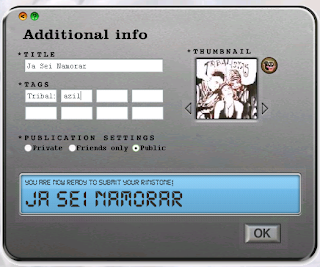
Terminado el paso anterior sólo queda añadirle un par de etiquetas (es obligatorio) al nuevo tono y darle su nombre. El propio sistema te propone un thumbnail que puedes aceptar o no, y ya está. Ya tienes un NUEVO TONO para tu iPhone.

Ahora sólo resta subirlo al iPhone, lo que comentaremos en un post próximo.


LEER MÁS...
NAKKO.com, la página para CREAR TONOS (Ringtones)Si te ha gustado este post, COMPARTELO...SocialTwist Tell-a-Friend

Como añadir RINGTONES (tonos) al iPhone de forma rápida EN EL EPIGRAFE PERSONALIZADOS


Una vez disponemos de los archivos de sonido en formato M4R, (no es necesario el espacio en blanco al final del nombre del archivo como en firmwares anteriores la versión 7.4.1 de iTunes o ANTERIOR) lo único que hay que hacer es copiarlos al directorio
/var/mobile/Media/iTunes_Control/iTunes
Tienen que tener los derechos de archivo representados por el OCTAL 644.
Cuando vuelvas a la lista de sonidos disponibles como tonos verás los archivos que has copiado que aparecerán en el epígrafe "PERSONALIZADOS".
Esto funciona tambien en la 1.1.4


LEER MÁS...

Como añadir RINGTONES (tonos) al iPhone de forma rápida.


Una vez disponemos de los archivos de sonido en formato M4R, (no es necesario el espacio en blanco al final del nombre del archivo como en firmwares anteriores) lo único que hay que hacer es copiarlos al directorio
\private\var\stash\Ringtones.JwmKst\
Tienen que tener los derechos de archivo representados por el OCTAL 644.
Cuando vuelvas a la lista de sonidos disponibles como tonos verás los archivos que has copiado.

Esto funciona tambien en la 1.1.4

20081225 - MODIFICACION: 
Los Archivos añadidos de esta forma aparecerán entre los RINGTONES Estandar (los que vienen por defecto en el iPhone. Para añadirlos en el epigrafe "Personalizados" ver  Como añadir RINGTONES (tonos) al iPhone de forma rápida EN EL EPIGRAFE PERSONALIZADOS 


LEER MÁS...
Como añadir RINGTONES (tonos) al iPhone de forma rápida.Si te ha gustado este post, COMPARTELO...SocialTwist Tell-a-Friend

Vistas de página en total

ÚLTIMAS NOVEDADES en CYDIA

Los contenidos más RECIENTES

NOVEDADES en IPAS cortesía de "Aloware Corporation Inc"

Archivo del Blog

Los iPhone 3G LIBRES de Origen MAS BARATOS disponibles para ESPAÑA

FEEDJIT Live Traffic Feed

UBIK está en http://miiphone2g.ubik.net/" " WINKSITE está en http://winksite.mobi/LARdT/miphone2g" " INTERSQUASH está en http://www.intersquash.com/feed/d664d5a2

  © Blogger template Psi by Ourblogtemplates.com 2008

Back to TOP  

Creative Commons License
Mi iPhone 2G by LARdT is licensed under a Creative Commons Reconocimiento-No comercial-Compartir bajo la misma licencia 3.0 España License.